
2026-10-27
- お知らせ
- 無料ツール
無料ツール「PDF改行ほぐし」を公開しました
PDFからコピーした文章の、紙面の行末で入ってしまった改行だけをつなぐツールです。段落・箇条書き・見出しの改行はそのまま残します。
画面のようす
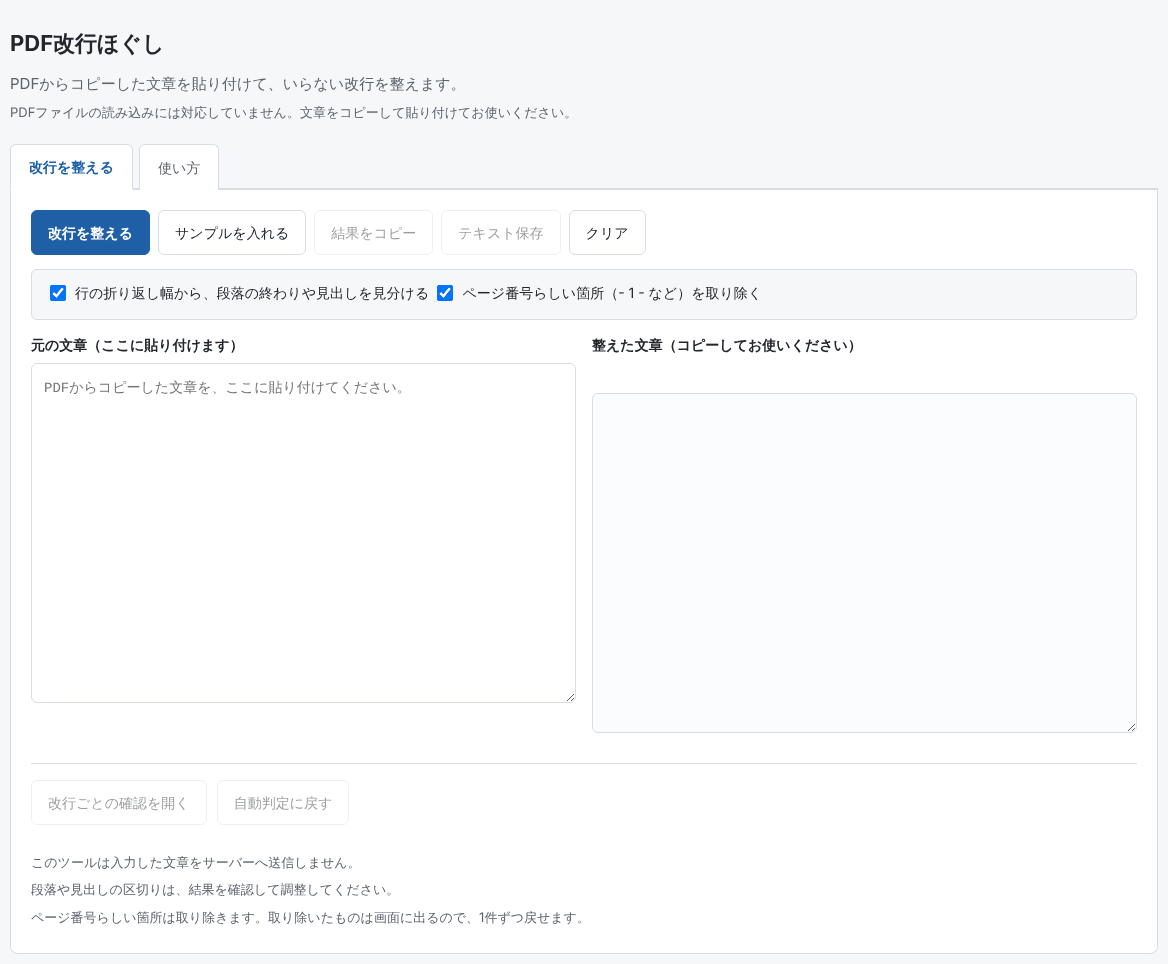
開いたところ
左の欄にPDFからコピーした文章を貼り付けて、「改行を整える」を押します。整えた文章は右の欄に出ます。
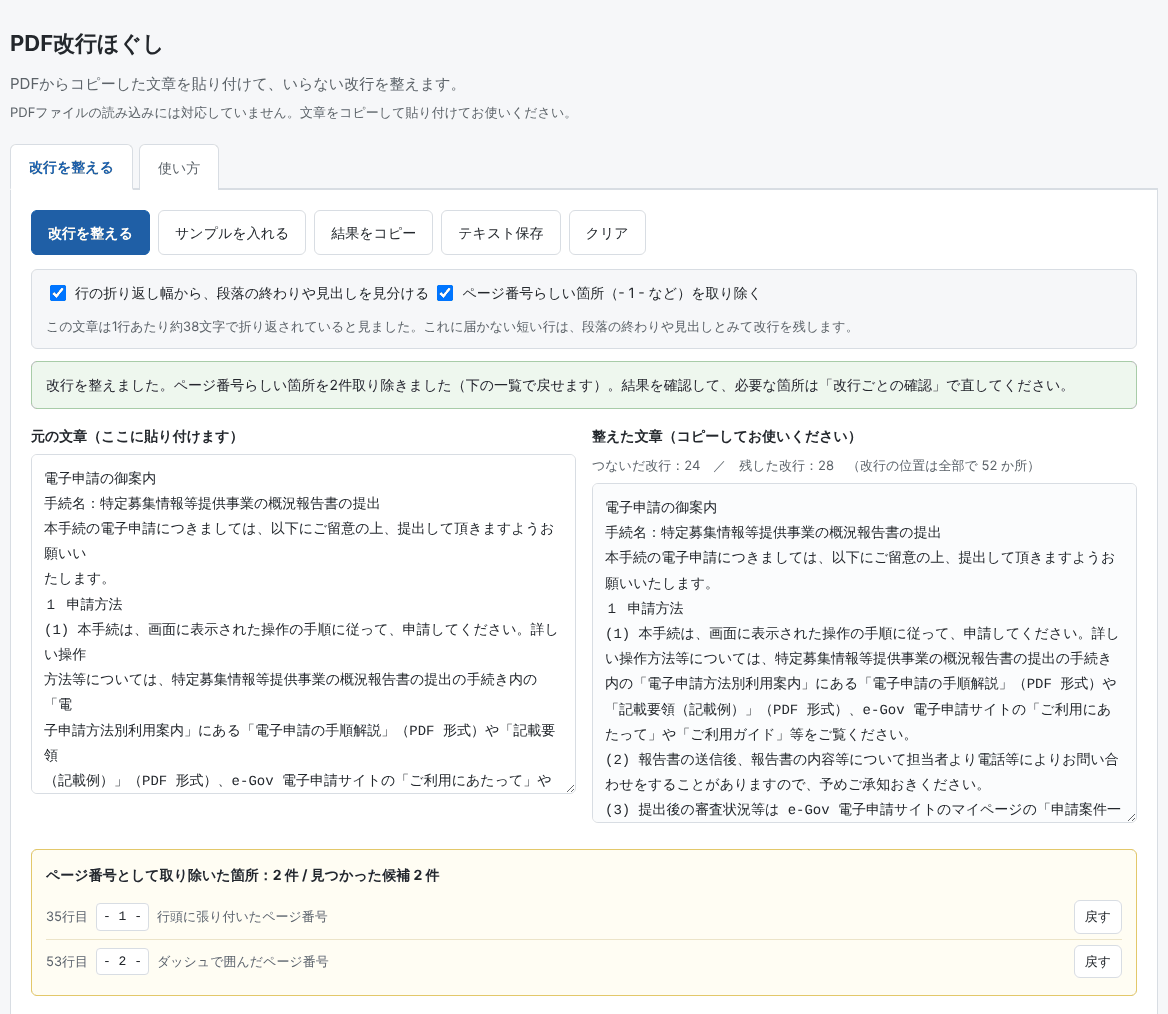
使ってみたところ(見本の文章で試した画面)
左が貼り付けたままの文章、右が整えた後の文章です。行の途中で切れていた文がつながり、箇条書きや見出しの改行は残っています。取り除いたページ番号(- 1 - など)は下に一覧で出て、「戻す」で元に戻せます。
こんなときに
PDFの文章をメールやWordに貼ったら、一文が細かく分かれてしまったとき。削除キーで1行ずつつなぎ直しているとき。文章の途中に、ページ番号が紛れ込んでしまうとき。
代表からひとこと
送られてきたPDFの文章をWordにコピーして、別の資料に転記する作業がありました。貼り付けると行の途中で改行が入っていたり、1行ごとの行間がやけに広かったりして、Deleteキーで1文ずつつなぎ直したり、一度テキストのアプリに貼ってからWordに戻したりと、ひと手間ふた手間かかっていました。
1つのPDFなら早くて1分ほどですが、長い文章だと5分、10分かかることもありました。ものすごく細かいことですが、面倒だったことをよく覚えています。PDFを受け取って、その文章を使う方に使っていただきたいと思います。
安心してお使いいただくために
このツールは、パソコンのブラウザの中だけで動きます。貼り付けた文章を外部に送信したり、保存したりすることはありません。AIも使っていません。取り除いたページ番号は画面に表示され、1件ずつ元に戻せます。
ご利用にあたって
本ツールは無償で提供しています。動作や結果について、いかなる保証もいたしません。ご利用は、ご自身の判断と責任でお願いいたします。
お勤め先の資料でお使いになる場合は、お勤め先の規程に従ってください。
本ツールに関する個別のお問い合わせ・ご質問・不具合のご報告には、お応えできません。あらかじめご了承ください。
ご意見・ご感想は、ダウンロードの際のフォームで受け付けています(個別の返信はいたしません)。
ダウンロード
6つの質問に答えると、ダウンロードページが開きます。
他の無料ツールは【無料ツール】からご覧いただけます。