
2026-11-03
- お知らせ
- 無料ツール
無料ツール「赤入れ回答セット」を公開しました
画像の直してほしい箇所に番号付きの印を置き、指示・対応状況・回答を1つにまとめて受け渡せるツールです。
画面のようす
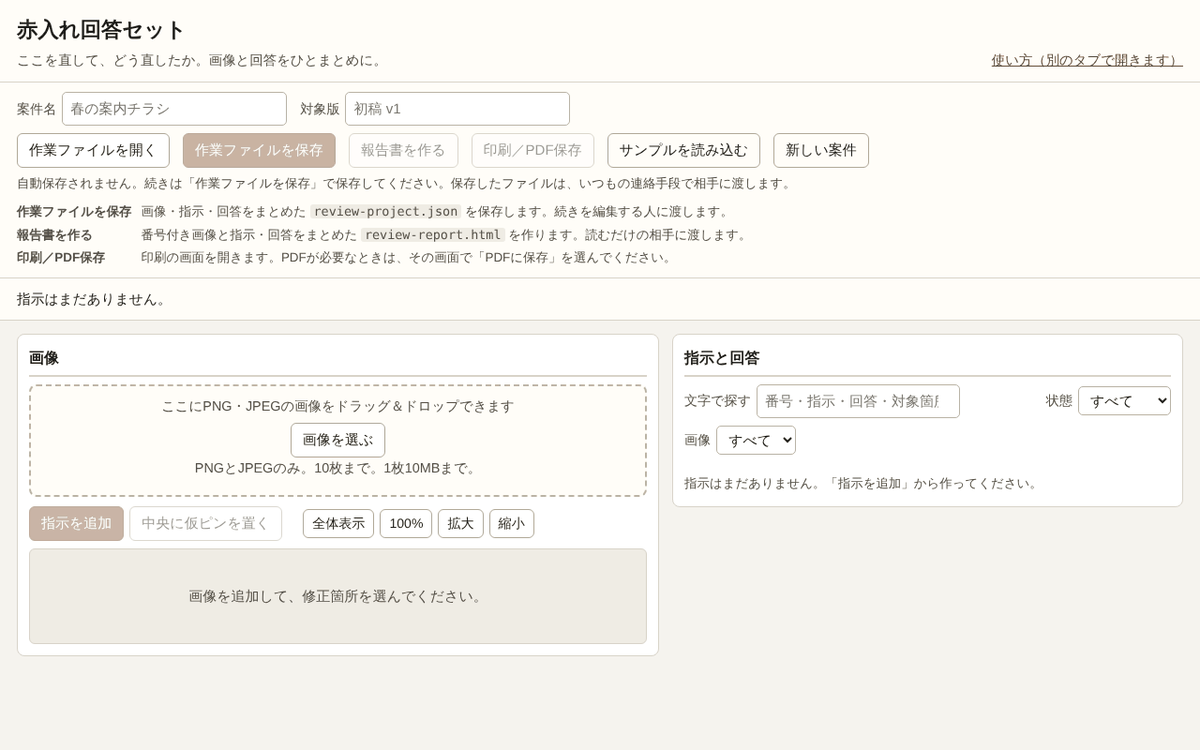
開いたところ
案件名を入れ、「画像を選ぶ」か画像をドラッグして、直してほしい画像を追加します。そのあと「指示を追加」で、画像の上に修正箇所の印を置いていきます。
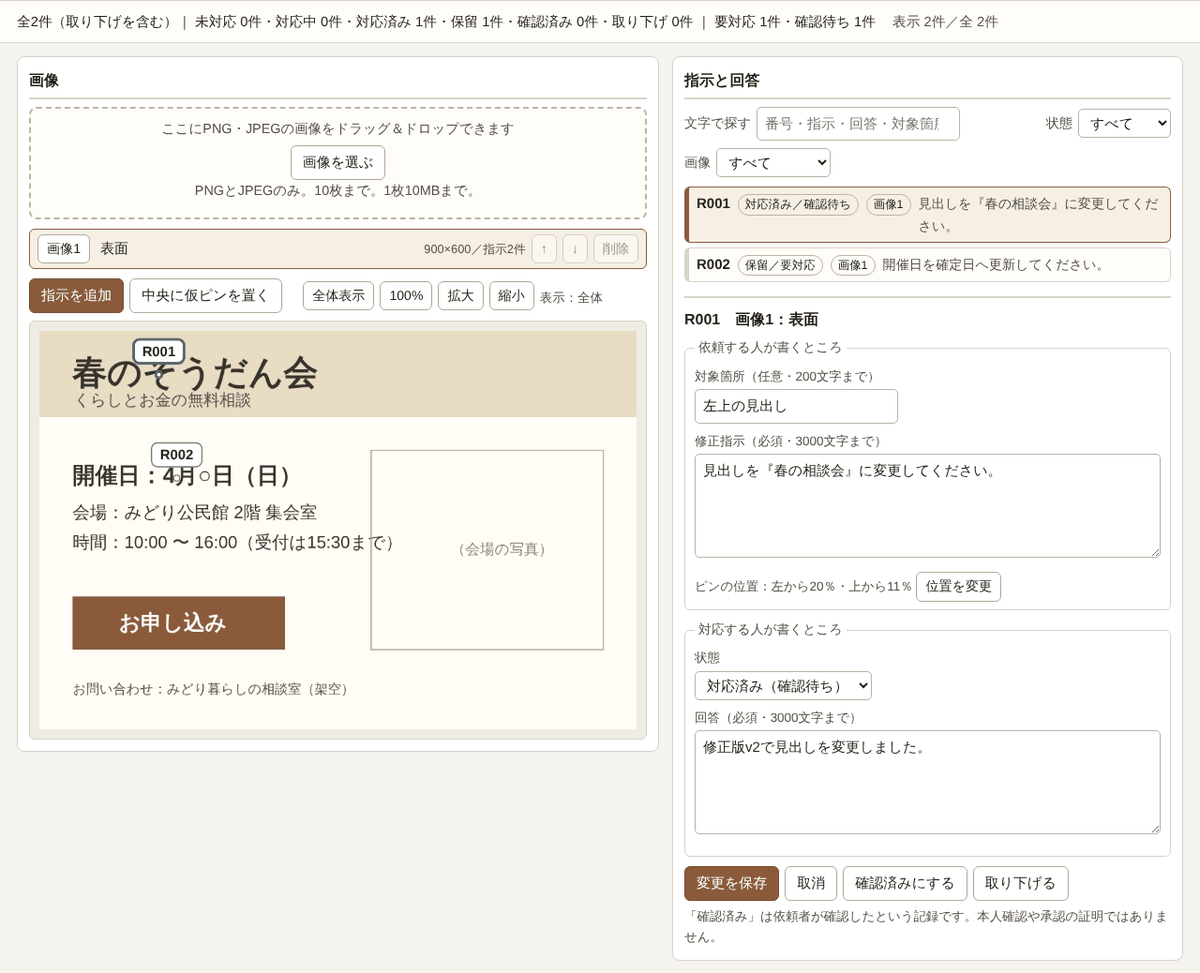
使ってみたところ(見本の案件を読み込んだ画面)
チラシの画像の上に、R001・R002の番号付きの印が付いています。右の一覧で番号を選ぶと、依頼する人が書いた修正指示と、対応する人が書いた状態・回答が並んで表示されます。上の帯には、対応済み・保留などの件数が出ます。
こんなときに
画像には丸印、直してほしい内容はメール、と別々に渡していて、どの文がどこのことか探すとき。「2番対応しました」と返した後に項目が増えて、番号がずれてしまうとき。素材待ちや判断待ちが、未対応の中に埋もれてしまうとき。
代表からひとこと
対面での赤入れなら、直してほしい場所や色味、修正の希望を、お互いに細かく伝え合えます。ところがメールでのやり取りだと、どこの箇所をどんな色にと説明するだけで文章が長くなり、相手に配慮しようとするほど、さらに長くなります。結局、相手も「念のため確認させてください」と、メールを受け取ったあとに電話をかけてくる、ということがよくありました。
紙の原本に付箋を貼って郵便でやり取りすれば、ニュアンスは伝わりますが、日数がかかります。
デジタルの画像に直接、丸やコメントを付けてやり取りすれば、原本の上で修正を指示でき、メールで即日やり取りできます。追加のやり取りも、直したあとの確認もしやすいと思い、このツールを作りました。
校正をやり取りする広報や制作の方に、まずは現場の仕事のレベルで構いませんので、使ってみていただきたいと思います。
安心してお使いいただくために
このツールは、パソコンのブラウザの中だけで動きます。画像や入力した内容を外部に送信したり、保存したりすることはありません。AIも使っていません。
ご利用にあたって
本ツールは無償で提供しています。動作や結果について、いかなる保証もいたしません。ご利用は、ご自身の判断と責任でお願いいたします。
お勤め先の資料でお使いになる場合は、お勤め先の規程に従ってください。
本ツールに関する個別のお問い合わせ・ご質問・不具合のご報告には、お応えできません。あらかじめご了承ください。
ご意見・ご感想は、ダウンロードの際のフォームで受け付けています(個別の返信はいたしません)。
ダウンロード
6つの質問に答えると、ダウンロードページが開きます。
他の無料ツールは【無料ツール】からご覧いただけます。