
2026-11-17
- お知らせ
- 無料ツール
無料ツール「見えないメモ 残ってないチェッカー」を公開しました
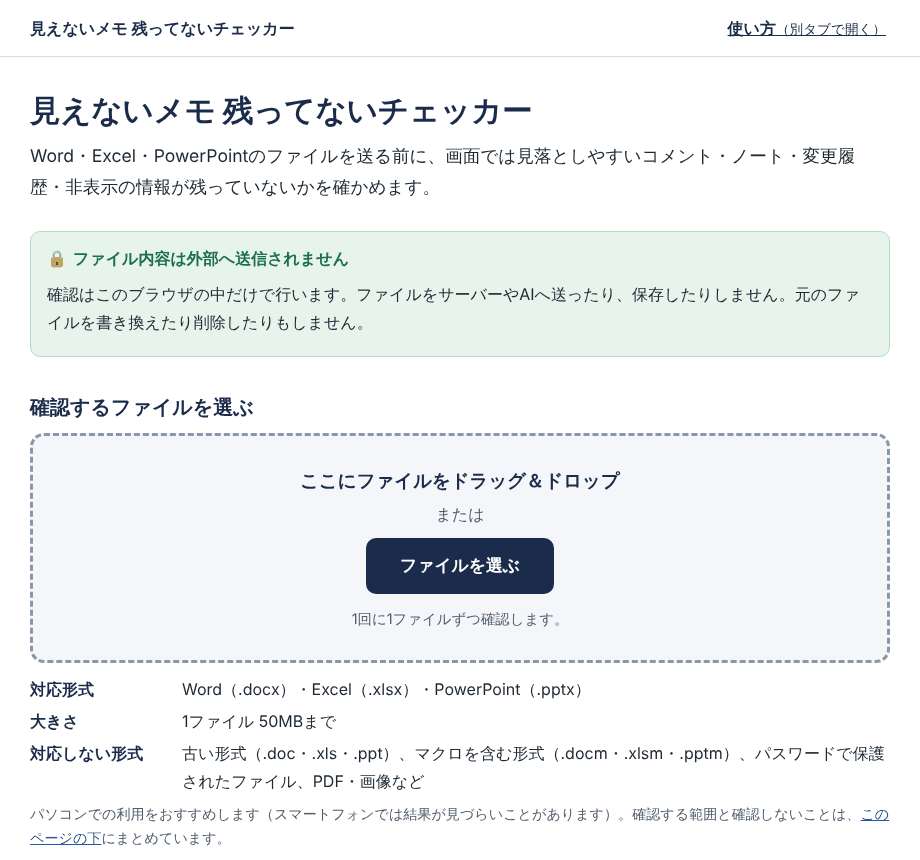
Word・Excel・PowerPointのファイルを置くだけで、コメント・変更履歴・発表者ノート・非表示のシートや行・作成者名など、相手に見せるつもりのなかった情報が残っていないかを一覧にするツールです。
画面のようす
開いたところ
確認したいWord・Excel・PowerPointのファイルを枠の中にドラッグ&ドロップするか、「ファイルを選ぶ」を押して選びます。1回に1ファイルずつ確認します。
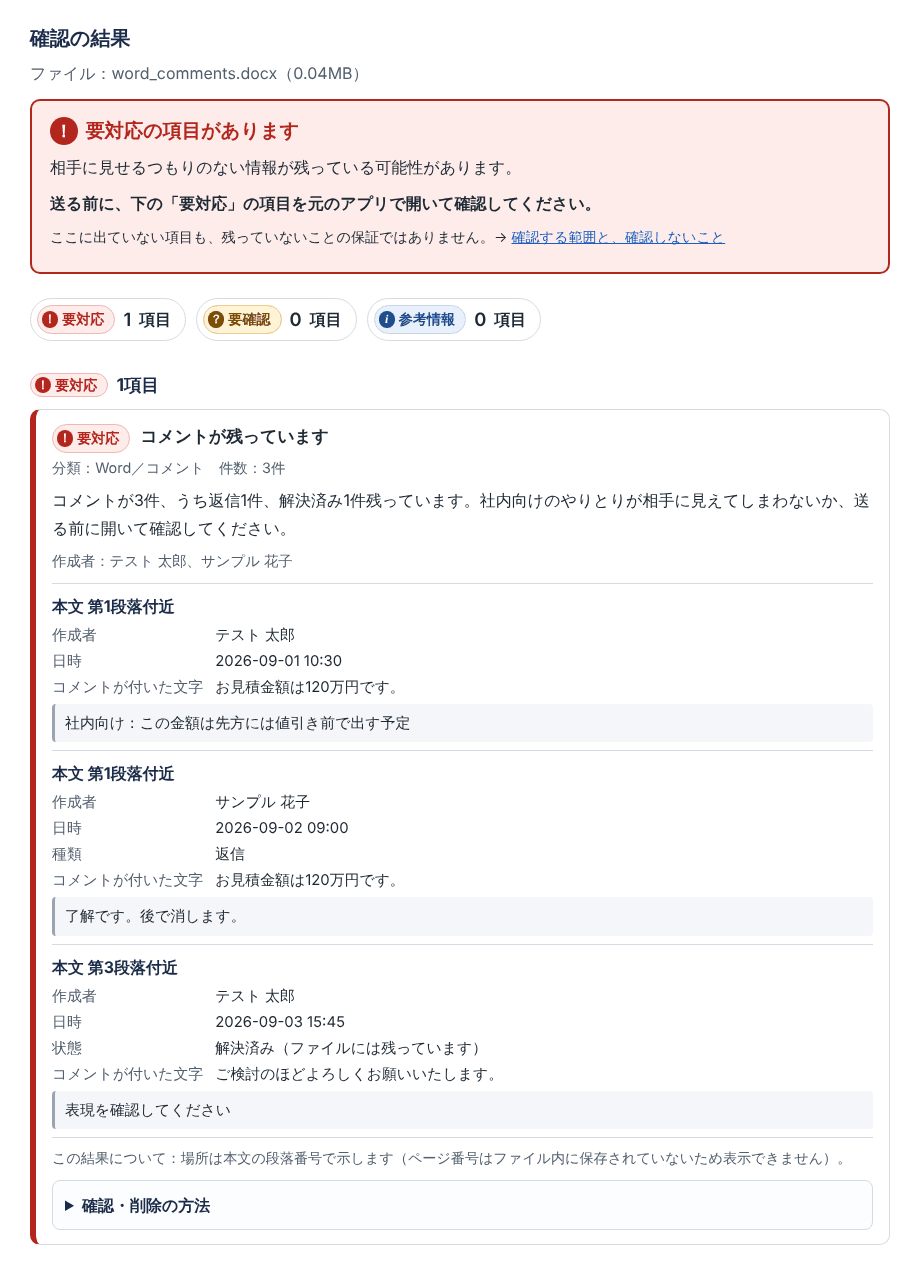
使ってみたところ(見本のWordファイルで試した結果)
コメントが3件残っていることが「要対応」として表示され、だれが・いつ・どの文に付けたコメントか、その中身(「社内向け:この金額は先方には値引き前で出す予定」など)まで一覧で分かります。
こんなときに
完成した資料を、メールやチャットで社外へ送る直前。社内で回したファイルを、そのまま取引先に出すとき。前の人のファイルを使い回していて、誰の名前やメモが残っているか分からないとき。
代表からひとこと
社内向けのメモが残ったままのExcelを、プロジェクトの進捗会議の資料として相手と共有するときのことです。社内のメモは、たいてい担当者同士のメッセージやコメントで、お願い事や「ここはこれでいいですか」という確認だったりします。
そういうものが残っていると、すごく恥ずかしい。
恥ずかしい痕跡、というより気持ち悪い痕跡は、絶対に残したくないという思いがあります。
社外の取引先にファイルを送る担当の方に、まずは最後のチェックとして使っていただきたいと思います。
安心してお使いいただくために
このツールは、パソコンのブラウザの中だけで動きます。置いたファイルを外部に送信したり、保存したりすることはありません。AIも使っていません。元のファイルを書き換えることもありません。
ご利用にあたって
本ツールは無償で提供しています。動作や結果について、いかなる保証もいたしません。ご利用は、ご自身の判断と責任でお願いいたします。
お勤め先の資料でお使いになる場合は、お勤め先の規程に従ってください。
本ツールに関する個別のお問い合わせ・ご質問・不具合のご報告には、お応えできません。あらかじめご了承ください。
ご意見・ご感想は、ダウンロードの際のフォームで受け付けています(個別の返信はいたしません)。
ダウンロード
6つの質問に答えると、ダウンロードページが開きます。
他の無料ツールは【無料ツール】からご覧いただけます。